Tu allumes ton PC… mais l’écran reste noir.
C’est l’une des situations les plus frustrantes, surtout quand tout semble pourtant fonctionner (ventilateurs, lumières, bruit).
Ce guide te montre concrètement comment comprendre ce qui se passe et comment agir, étape par étape.
Pas de panique — ce n’est pas forcément une panne grave.
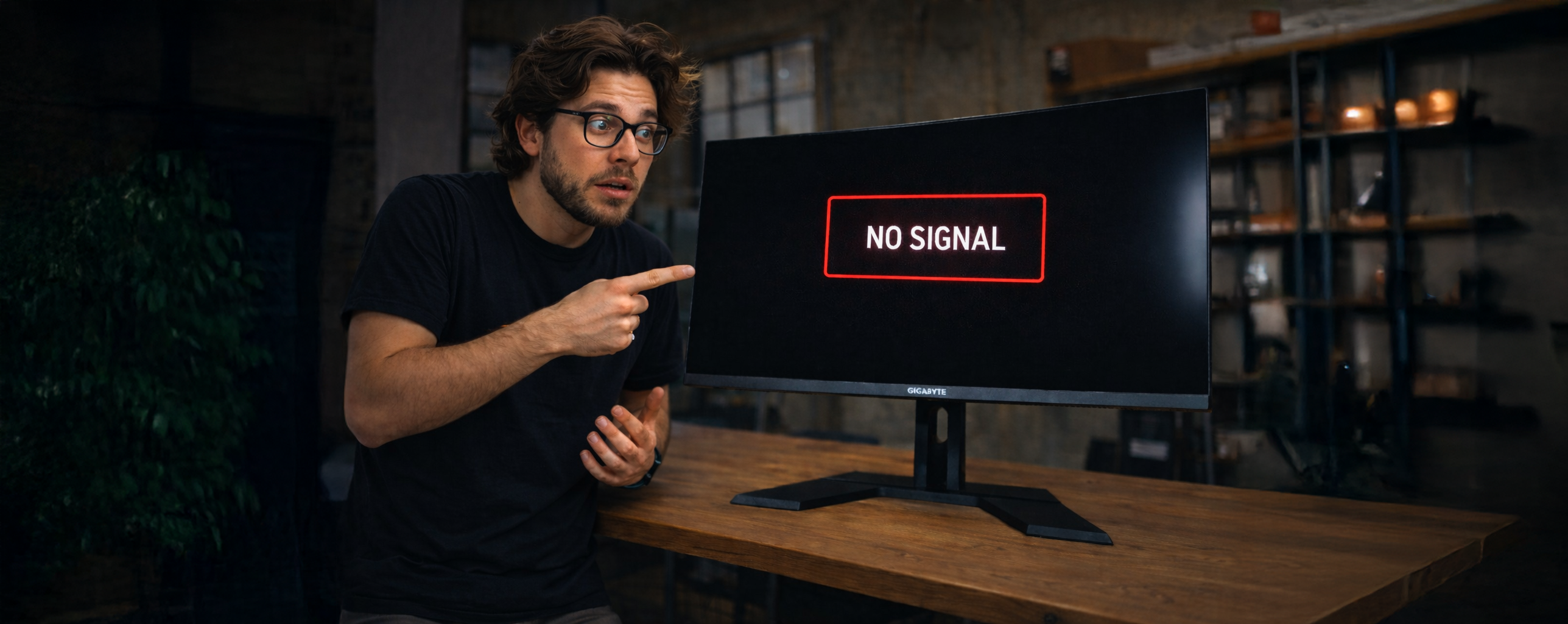
Avant toute chose : vérifie les bases
Avant d’entrer dans des diagnostics techniques, commence par les vérifications simples et rapides :
-
L’écran est bien allumé ?
Parfois l’écran est simplement en veille ou sur la mauvaise source. -
Le câble est sur le bon port ?
Le câble HDMI ou DisplayPort doit être branché sur la carte graphique, pas sur la carte mère. -
Le bon câble est utilisé ?
Essaie un autre câble ou un autre port (HDMI ↔ DisplayPort). -
L’écran est sur la bonne source ?
Sélectionne manuellement la source (HDMI1, HDMI2, DisplayPort).
👉 Si tu n’as rien du tout à l’écran, ces points corrigent une très grande majorité des cas.
Le PC fait du bruit mais rien ne s’affiche
Si le PC tourne (ventilateurs, éclairage, bruit) mais que l’écran reste noir, on peut affiner.
Cas courant : écran branché au mauvais endroit
C’est la cause la plus fréquente.
Même si le moniteur semble branché correctement, il peut l’être sur la sortie vidéo de la carte mère alors que le PC utilise une carte graphique dédiée.
👉 Débranche le câble et branche-le directement sur la carte graphique, puis redémarre.
solution : Tester rapidement l’écran et le câble
Pour isoler l’origine du problème :
-
Branche l’écran à un autre appareil (PC portable, console).
Si ça fonctionne, l’écran est hors de cause. -
Branche un autre écran ou une télévision sur ton PC.
Si l’image apparaît, le problème vient du câble ou de l’écran initial.
Quand le PC ne détecte pas la carte graphique
Si tu as essayé plusieurs écrans et câbles sans succès :
- Vérifie que la carte graphique est bien enfoncée dans le port PCI-Express.
- Assure-toi que tous les connecteurs d’alimentation PCIe sont correctement branchés.
Une carte graphique mal alimentée ou mal insérée peut empêcher tout affichage.
Accéder au BIOS / UEFI
Si tu aperçois un affichage très bref ou des artefacts, tente d’accéder au BIOS :
👉 Appuie sur DEL ou F2 dès l’allumage.
Si le BIOS s’affiche :
- l’écran fonctionne
- le problème est probablement lié au système ou à Windows
Si rien ne s’affiche, même le BIOS, on s’oriente vers un souci matériel ou de connexion.
Problèmes de résolution ou de fréquence
Dans certains cas, la carte graphique envoie un signal que l’écran ne supporte pas (résolution ou fréquence trop élevée).
Solution recommandée :
- Démarrer en mode sans échec
- Régler la résolution sur une valeur standard (1080p à 60 Hz)
- Redémarrer normalement
👉 Cette manipulation corrige souvent un écran noir après installation de pilotes.
Carte graphique dédiée ou graphique intégré
Si ton processeur dispose d’un GPU intégré :
- Pour utiliser la carte graphique dédiée, l’écran doit être branché dessus.
- Pour tester le GPU intégré, branche temporairement l’écran sur la carte mère.
Cela permet de déterminer si le problème vient de la carte graphique dédiée.
Ventilateurs actifs mais écran noir
Lorsque le PC semble démarrer sans afficher d’image, plusieurs causes sont possibles :
- Carte graphique insuffisamment alimentée
- Barrette de RAM mal enclenchée
- Processeur mal détecté
- Paramètre BIOS bloquant
solution : Test de la mémoire vive
- Éteins complètement le PC
- Retire puis réinsère les barrettes une par une
- Redémarre après chaque test
Une RAM mal positionnée peut bloquer l’affichage.
Réinitialiser le BIOS
Si tu arrives à accéder au BIOS ou à obtenir un affichage instable :
- Réinitialise les paramètres par défaut
- Sauvegarde
- Redémarre
👉 Cela corrige souvent un mauvais réglage hérité d’une configuration précédente.
Pilotes graphiques et Windows
Si l’affichage fonctionne mais que :
- la résolution est incorrecte
- l’image est floue
- la fréquence n’est pas la bonne
Alors il faut :
- installer les pilotes graphiques officiels (NVIDIA ou AMD)
- vérifier les paramètres d’affichage dans Windows
- lancer Windows Update
Quand demander de l’aide
Tu peux envisager une assistance si :
- aucun affichage n’apparaît, même après plusieurs tests
- le BIOS ne s’affiche jamais
- plusieurs écrans et câbles donnent le même résultat
Dans ce cas, note précisément :
- ce qui s’allume
- ce qui ne s’affiche pas
- les tests déjà effectués
👉 Cela permet un diagnostic beaucoup plus rapide.
Bonnes pratiques pour éviter l’écran noir
- Toujours brancher l’écran sur la carte graphique principale
- Utiliser des câbles HDMI ou DisplayPort de bonne qualité
- Vérifier les connecteurs d’alimentation internes
- Éviter les multiprises défectueuses
Ce qu’il faut retenir
Un écran noir au démarrage est fréquent et rarement grave.
Dans la majorité des cas, le problème vient d’un branchement, d’un câble ou d’un réglage simple.
En procédant méthodiquement, tu peux identifier la cause sans démonter inutilement ton PC et repartir sur une base saine.