
Par l'équipe FlowUP, assembleur de PC gaming à Genappe (Belgique) · Mis à jour le 29 septembre 2026
En bref : en 2026, un disque dur (HDD) n'est plus le disque principal d'un PC gamer : Windows et les jeux vont sur un SSD NVMe. Le HDD reste en revanche le meilleur choix pour stocker beaucoup pour pas cher : archives, vidéos, sauvegardes, NAS. Pour bien le choisir, quatre critères : la technologie d'enregistrement (CMR plutôt que SMR), le format (3,5 pouces dans un PC fixe, 2,5 pouces en externe), la vitesse de rotation (7 200 tr/min si vous copiez souvent de gros fichiers) et la capacité (4 à 8 To pour la plupart des joueurs).
Le HDD est-il encore utile en 2026 ?
Oui, mais plus pour les mêmes raisons qu'avant. Un disque dur lit à environ 200 Mo/s, un SSD NVMe récent à plusieurs milliers : pour lancer Windows et les jeux, il n'y a pas de match. Certains jeux, comme Call of Duty Black Ops 7, exigent même un SSD dans leur configuration minimale. Le détail des chiffres est dans notre comparatif SSD ou HDD en 2026.
Là où le disque dur reste imbattable, c'est le prix au téraoctet. Avec la hausse des prix de la mémoire flash en 2026, l'écart s'est même creusé. Pour tout ce qui n'a pas besoin de vitesse, il reste la solution la plus logique.
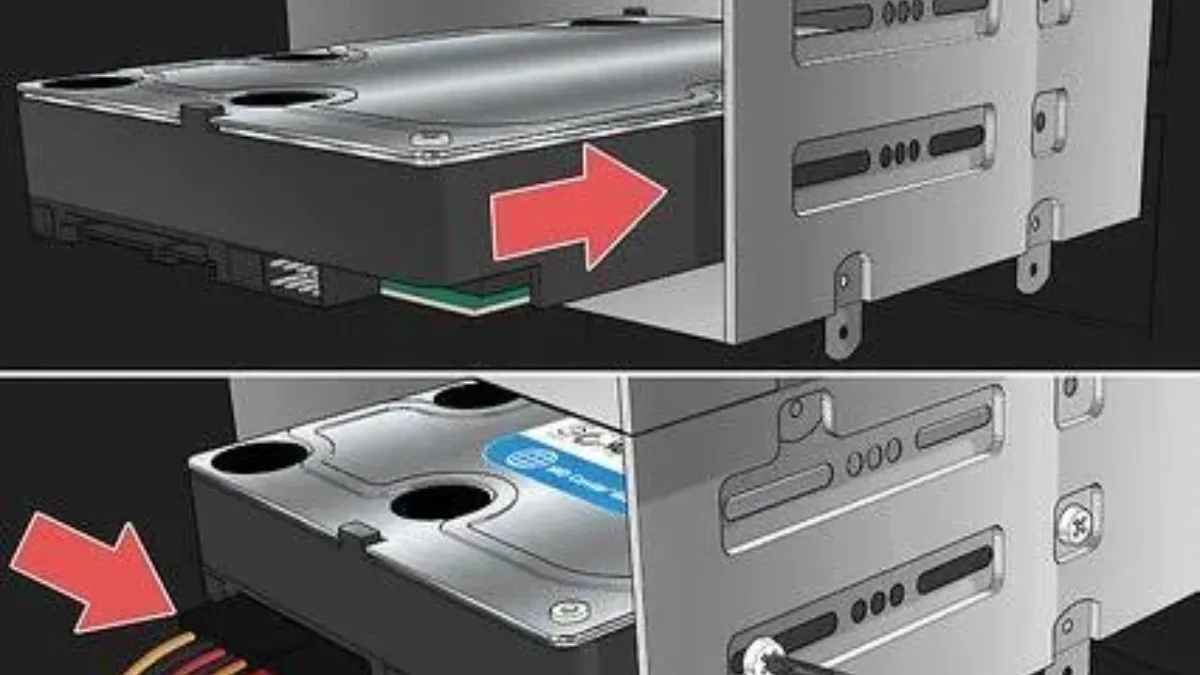
Un disque dur 3,5 pouces se branche en SATA, avec un câble de données et un câble d'alimentation.
| Usage | Un HDD est-il adapté ? |
|---|---|
| Archives photo et vidéo, rushs, exports | Oui |
| Grosse bibliothèque de films, musique, fichiers ISO | Oui |
| Sauvegarde locale (en plus du cloud) | Oui |
| NAS (stockage réseau, Plex, sauvegardes automatiques) | Oui, avec des disques NAS en CMR |
| Windows et logiciels | Non, SSD obligatoire |
| Jeux récents, surtout en monde ouvert | Non, risque de saccades au chargement des décors |
CMR ou SMR : le critère qu'on oublie le plus
Tous les disques durs n'écrivent pas les données de la même façon. En CMR (enregistrement classique), les pistes sont côte à côte. En SMR (enregistrement « en bardeaux »), elles se chevauchent pour gagner de la capacité, mais toute réécriture oblige le disque à réorganiser les pistes voisines. Résultat : des débits qui s'effondrent lors des gros transferts, et des problèmes connus en NAS ou en RAID.
Le sujet a fait scandale en avril 2020, quand Western Digital a reconnu avoir glissé du SMR dans certains disques WD Red destinés aux NAS sans l'indiquer clairement. Depuis, la marque distingue les WD Red (SMR sur certaines capacités) des WD Red Plus et Red Pro (CMR). Chez Seagate, plusieurs BarraCuda 3,5 pouces (2, 4 et 8 To) sont en SMR, alors que la marque affirme n'utiliser aucun SMR dans les IronWolf et IronWolf Pro.
| Technologie | Caractéristiques | Idéal pour |
|---|---|---|
| CMR | Débits stables, bon en écriture continue | PC fixe, NAS, sauvegardes fréquentes, montage vidéo |
| SMR | Plus de capacité pour le prix, lent en réécriture | Archivage « froid » (on écrit une fois, on relit rarement) |
Sources : Western Digital (avril et juin 2020), Seagate via Blocks & Files (avril 2020). Vérifiez toujours la fiche technique du modèle exact, les gammes évoluent.
Règle simple : en cas de doute, prenez du CMR.
Hugo Fortier explique en vidéo comment fonctionnent le CMR et le SMR, et leur impact sur un NAS :
Hugo Fortier, « Disques SMR/PMR/CMR : ça marche comment ? Quel impact sur les performances d'un NAS ? », novembre 2021.
3,5 ou 2,5 pouces, 5 400 ou 7 200 tr/min
| Format | Avantages | Idéal pour |
|---|---|---|
| 3,5 pouces | Plus de capacité, meilleur prix au To, souvent plus rapide | PC fixe, NAS, gros stockage |
| 2,5 pouces | Compact, alimenté par l'USB en externe | PC portable, disque externe nomade |
Côté vitesse de rotation, un disque à 7 200 tr/min offre de meilleurs débits et un accès plus rapide : c'est le bon choix si vous copiez souvent de gros fichiers ou travaillez sur des vidéos. Un 5 400 tr/min est plus silencieux et chauffe moins, parfait pour des archives et des sauvegardes.
Quelle capacité choisir ?
| Profil | Capacité conseillée |
|---|---|
| Documents et sauvegardes légères | 2 à 4 To |
| Joueur avec bibliothèque vidéo et captures | 4 To en CMR à 7 200 tr/min |
| Joueur avec grosse ludothèque et sauvegardes | 8 To en CMR |
| Streamer ou créateur (rushs 4K, gros projets) | 8 à 16 To en CMR, plus une sauvegarde externe |
| NAS à la maison | Disques NAS dédiés en CMR, capacité selon vos besoins |
Sur un disque dur, entre « plus rapide » et « plus grand », la capacité est souvent le meilleur investissement : c'est pour ça qu'on l'achète.
Fiabilité : à quoi s'attendre ?
L'hébergeur Backblaze publie chaque année les pannes de ses dizaines de milliers de disques. En 2025, le taux de panne annuel de sa flotte (344 196 disques, 30 modèles) était de 1,36 %, contre 1,55 % en 2024. Autrement dit, la grande majorité des disques tiennent des années, mais une panne peut toujours arriver : un disque dur n'est jamais une sauvegarde à lui tout seul. Côté garantie, comptez 2 ans sur un Seagate BarraCuda et 3 ans sur un IronWolf, selon les fiches techniques du fabricant.
Interne ou externe ? Et pourquoi pas un SSD externe ?
Un disque dur interne (SATA) s'installe dans un PC fixe et sert de disque de stockage, simplement. Un disque dur externe (USB) est pratique pour les sauvegardes et le transport, à condition de lui éviter les chocs : un HDD n'aime pas du tout ça, surtout en fonctionnement.
Pour un stockage qui voyage dans un sac, un SSD externe est souvent un meilleur choix : beaucoup plus rapide, plus résistant aux chutes, plus compact. Le disque dur externe garde l'avantage du prix au téraoctet pour l'archivage massif, qu'on ne branche que de temps en temps.
Notre formule : un SSD externe de 1 à 2 To pour les sauvegardes fréquentes et les projets en cours, un disque dur externe pour l'archive.
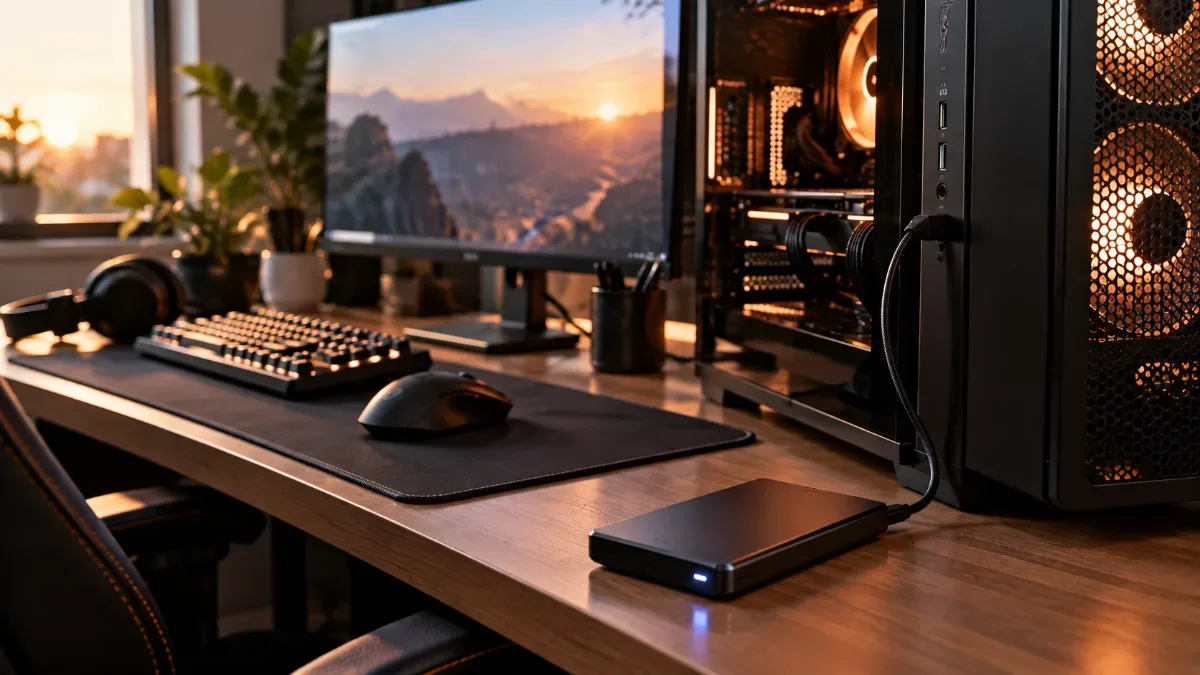
Un disque externe pour les sauvegardes, à côté du PC.
Et pour les jeux ?
Vous pouvez stocker des jeux sur un HDD, mais les temps de chargement s'allongent nettement, les mondes ouverts récents peuvent saccader pendant le chargement des décors, et les mises à jour sont plus longues. La bonne stratégie : Windows et les jeux du moment sur le SSD, les jeux que vous lancez rarement, les archives et les enregistrements de parties sur le disque dur.
Nos PC gamer, prêts à accueillir un disque dur
Les PC ci-dessous démarrent sur un SSD M.2. Si vous avez besoin de stockage en plus, un disque dur 3,5 pouces peut s'ajouter dans la plupart des boîtiers, ou en externe. Quelques configurations :

PC Rift : SSD M.2 de 1 To
Ryzen 5 7500F, RX 9060 XT 16 Go, DDR5 et SSD M.2 de 1 To : une base solide pour jouer en 1080p et 1440p.

PC Rivals : SSD NVMe PCIe 4.0 de 1 To
Ryzen 7 9800X3D, RTX 5070, 32 Go de DDR5 et SSD Kingston NV3 de 1 To.

PC Rainbow V2 : jusqu'à 2 To de SSD
RTX 5070 Ti, jusqu'à 32 Go de DDR5 et SSD M.2 de 1 ou 2 To : de la place pour une grosse ludothèque.
FAQ : disque dur en 2026
Un disque dur est-il encore utile en 2026 ?
Oui, pour stocker beaucoup de données à moindre coût : archives, vidéos, sauvegardes, NAS. Pas pour Windows ni pour les jeux, qui doivent être sur un SSD.
Peut-on jouer avec un disque dur ?
Pour de vieux jeux ou des jeux légers, oui. Pour les jeux récents, non : chargements longs, saccades en monde ouvert, et certains jeux exigent un SSD.
CMR ou SMR, lequel choisir ?
CMR dans presque tous les cas, et obligatoirement pour un NAS ou des sauvegardes fréquentes. Le SMR n'a d'intérêt que pour de l'archivage rarement réécrit.
5 400 ou 7 200 tr/min ?
7 200 tr/min si vous copiez souvent de gros fichiers, 5 400 tr/min pour des archives et des sauvegardes, plus silencieux.
Quelle capacité de disque dur pour un joueur ?
4 To suffisent à la plupart des joueurs pour les captures et les jeux peu utilisés, 8 To si vous gardez une grosse bibliothèque et vos sauvegardes.
Sources
- Western Digital, WD Red, Red Plus et Red Pro (2020)
- Blocks & Files, SMR chez Seagate (avril 2020)
- Backblaze, statistiques de fiabilité des disques 2025 (février 2026)
- Seagate, fiche technique BarraCuda
- Seagate, fiche technique IronWolf
- TrendForce, prix de la mémoire flash NAND au premier trimestre 2026
- Activision, configuration requise de Black Ops 7
