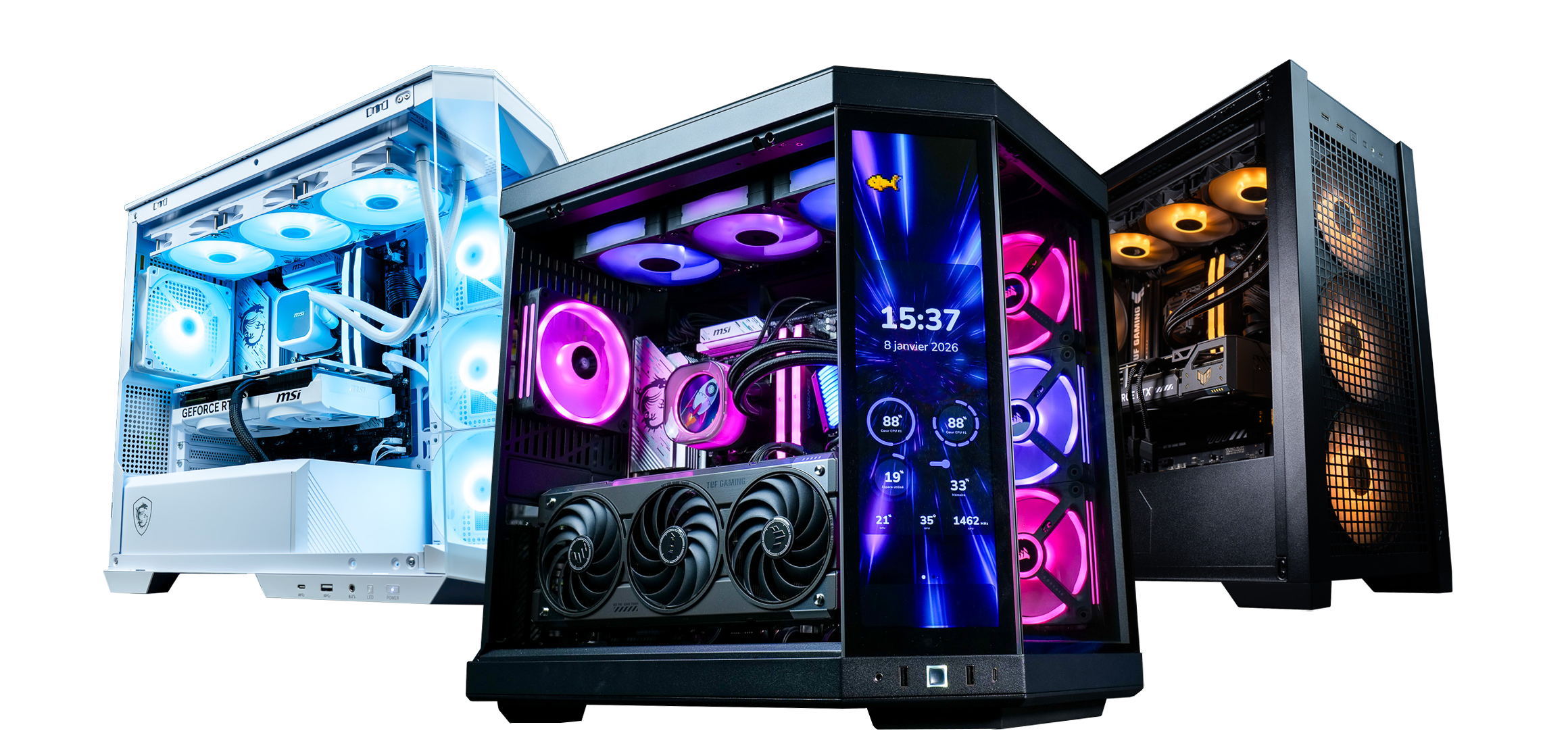
Tu viens de monter ton PC ou d’en recevoir un nouveau.
Tout est branché, le bouton est là… mais avant de foncer tête baissée, il y a quelques étapes clés à respecter pour éviter les erreurs classiques et garantir un démarrage propre.
Ce guide va droit au but :
pas de blabla inutile, pas de raccourci risqué, uniquement ce qu’il faut savoir pour un premier démarrage maîtrisé.
Avant d’allumer le PC : les vérifications indispensables
Avant même d’appuyer sur le bouton d’alimentation, prends une minute pour vérifier ces points.
90 % des problèmes au premier démarrage viennent d’ici.
- L’écran est branché sur la carte graphique (pas sur la carte mère)
- Le câble d’alimentation du PC est bien enfoncé
- L’interrupteur de l’alimentation est sur ON (|)
- Le clavier et la souris sont connectés
- L’écran est allumé et réglé sur la bonne source (HDMI / DisplayPort)
👉 Si tu n’as aucun affichage au premier allumage, commence toujours par ces vérifications.
Premier allumage : ce qui est normal (et ne doit pas t’inquiéter)
Le tout premier démarrage d’un PC n’est jamais instantané.
Le système effectue plusieurs initialisations internes, notamment mémoire et matériel.
Tu peux observer :
- Un démarrage plus long que d’habitude
- Un ou deux redémarrages automatiques
- Des ventilateurs qui montent en régime
- Un écran noir pendant plusieurs secondes
👉 Tant que le PC ne s’éteint pas brutalement, ne touche à rien.
Laisse-le travailler.
Aucun affichage à l’écran : comment réagir intelligemment
Si l’écran reste noir après plusieurs dizaines de secondes :
- Vérifie que le câble vidéo est branché sur la carte graphique
- Change manuellement la source d’entrée de l’écran
- Teste un autre câble si possible
- Patiente encore une minute lors du tout premier boot
Un affichage qui met du temps à apparaître est fréquent, surtout avec de la RAM récente ou un BIOS à jour.
Accès au BIOS / UEFI : quand et pourquoi y aller
Au premier démarrage, tu peux entrer dans le BIOS (touche DEL ou F2 selon la carte mère).
Ce n’est pas obligatoire, mais fortement recommandé si tu veux faire les choses proprement.
À vérifier uniquement :
- Le processeur est bien reconnu
- La quantité de RAM est correcte
- Le SSD principal est détecté
- La température du CPU est normale (au repos)
👉 Si tout est détecté correctement, ne modifie rien pour l’instant.
Installation de Windows : la méthode propre
Deux cas de figure :
Windows n’est pas installé
- Crée une clé USB officielle via l’outil Microsoft
- Démarre le PC avec la clé branchée
- Choisis ton SSD principal lors de l’installation
- Laisse Windows gérer les partitions automatiquement
Windows est déjà installé
- Suis simplement l’assistant de configuration
- Connecte-toi à ton compte Microsoft (ou local)
- Finalise la configuration réseau et langue
👉 Évite les versions modifiées de Windows ou les outils douteux au premier démarrage.
Après l’installation : les réglages essentiels
Une fois sur le bureau, ne lance pas tout de suite tes jeux.
Commence par ces étapes clés :
- Lancer toutes les mises à jour Windows
- Installer les pilotes GPU (NVIDIA / AMD officiels)
- Vérifier la fréquence de l’écran (144 Hz, 165 Hz, etc.)
- Installer les pilotes chipset si nécessaire
👉 Ces étapes garantissent stabilité, performances et compatibilité.
Optimisation mémoire (XMP / EXPO) : quand l’activer
Par défaut, ta RAM ne fonctionne pas à sa fréquence maximale.
L’activation du profil XMP (Intel) ou EXPO (AMD) se fait dans le BIOS.
Conseils :
- Active-le uniquement après un premier démarrage stable
- Vérifie que la configuration est bien supportée
- Sauvegarde et teste la stabilité
Si le PC redémarre correctement, l’optimisation est validée.
Ce qu’il ne faut surtout pas faire au premier démarrage
Évite ces erreurs classiques :
- Débrancher des composants à chaud
- Modifier des réglages BIOS “au hasard”
- Forcer l’extinction plusieurs fois
- Installer 15 logiciels en même temps
- Overclocker dès le premier jour
Un PC stable est un PC que tu fais évoluer progressivement.
Si quelque chose ne fonctionne pas
Si tu rencontres un souci :
- Reviens aux bases (câbles, affichage, alimentation)
- Note précisément ce qui se passe
- Ne démonte rien dans la précipitation
Un problème au premier démarrage a presque toujours une cause simple.
Bien démarrer, c’est assurer la longévité de ton PC
Le premier démarrage n’est pas qu’un simple appui sur un bouton.
C’est la base d’un PC stable, performant et durable.
Prends ton temps, respecte les étapes, et tu partiras sur une configuration saine.
Une fois tout en place, tu peux enfin profiter de ton PC en toute confiance.