
La surchauffe d’un ordinateur n’est pas juste un inconfort thermique : elle peut entraîner des throttling (pertes de performance), de l’instabilité, des plantages, voire réduire la durée de vie des composants.
Ce guide te donne les véritables raisons pour lesquelles ton PC chauffe, comment le diagnostiquer, et surtout comment le refroidir efficacement.
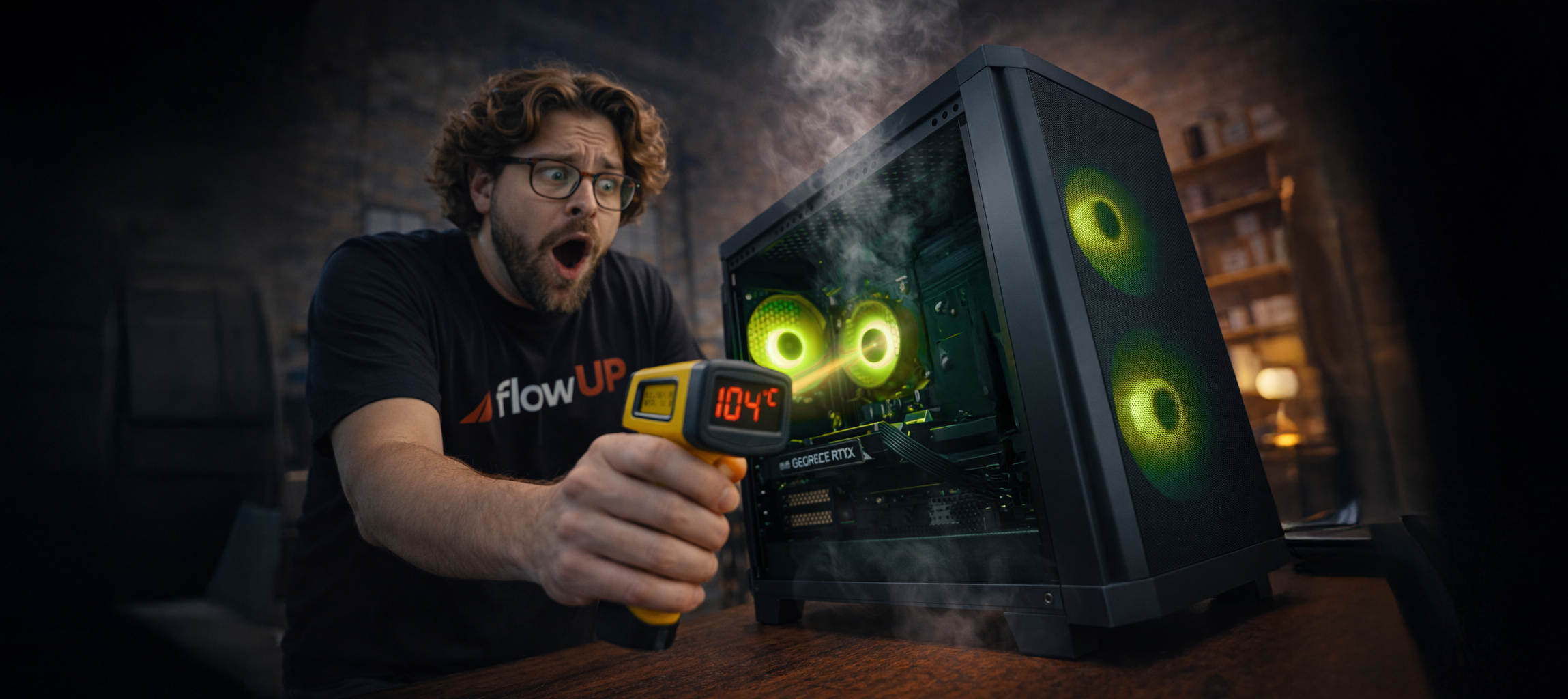
Comment savoir si ton PC surchauffe ?
Les signes classiques :
- Ventilateurs qui tournent à fond même au repos
- Chutes de FPS en jeu sans raison apparente
- Thermal throttling (le CPU/GPU réduit sa fréquence)
- Messages de température élevée dans les utilitaires
- PC qui s’éteint subitement en charge
👉 Les 2 outils indispensables en 2026 :
- HWInfo / HWiNFO64
- MSI Afterburner / Ryzen Master / Intel XTU
Ces outils montrent en temps réel les températures du CPU / GPU / VRM et te permettent de repérer les pics thermiques.
Les vraies causes de surchauffe (et comment les corriger)
1) Mauvaise circulation de l’air (airflow)
Même un bon boîtier peut bloquer l’air si mal ventilé.
Problème
- Ventilateurs mal positionnés
- Pression négative (plus d’air extrait que d’air entrant)
- Filtres poussière bouchés
Solution
-
Crée un flux équilibré :
Air frais à l’avant / bas → Air chaud à l’arrière / haut - Mets au moins 1 ventilateur intake et 1 exhaust
- Nettoie régulièrement les filtres
- Si ton boîtier a des panneaux mesh, privilégie l’air frais
👉 Un bon airflow réduit significativement les températures globales.
2) Pâte thermique vieillie ou mal appliquée
La pâte thermique relie le CPU au dissipateur. Avec le temps elle peut sécher ou être mal étalée.
Symptômes
- Températures CPU élevées même au repos / en charge légère
Solution
- Refaire l’application de la pâte thermique avec une qualité moderne (MX-5, Conductonaut selon usage)
- Assure une couche fine et homogène (application au centre ou en croix)
C’est un grand facteur que beaucoup oublient.
3) Radiateur / ventirad trop petit ou mal adapté
Un ventirad ou AIO inadapté n’absorbe pas assez de chaleur.
Symptômes
- CPU qui throttle dès 60–70 °C en charge
- Ventilateurs CPU trop bruyants
Solution
- En aircooling : monte un ventirad plus gros (grand dissipateur + heatpipes)
- En watercooling : 240 mm / 360 mm selon TDP
- Vérifie que le boîtier accepte le radiateur
👉 En 2026, avec des CPU puissants, une solution 240 mm+ est souvent le minimum syndical.
4) GPU chaud : airflow boîtier + position des ventilateurs
Les cartes graphiques modernes dégagent beaucoup de chaleur.
Symptômes
- GPU qui dépasse souvent 80–85 °C
- Throttling GPU
Solution
- Assure un bon airflow (air cool intake + air exhaust)
- Positionne les ventilateurs boîtier pour pousser l’air autour du GPU
- Si possible, ajoute des ventilateurs latéraux ou en bas pour aider le GPU
Dans un boîtier bien ventilé, même les GPU haut de gamme restent dans des plages sûres.
5) Poussière & obstruction
La poussière est un ennemi silencieux et progressif.
Symptômes
- Températures qui montent au fil du temps
- Ventilateurs plus bruyants que d’habitude
Solution
- Ouvre ton boîtier
- Nettoie le radiateur, ventilateurs, filtres, grilles
- Utilise une bombe d’air comprimé ou un aspirateur doux (ne souffle pas directement ou trop près des composants)
👉 Un entretien tous les 2–3 mois prolonge la vie et baisse les températures.
6) Profil ventilateur / PWM mal configuré
Même avec des ventilateurs puissants, une courbe trop agressive ou plate peut être inefficace.
Solution
-
Utilise un logiciel de contrôle :
- BIOS / Fan Xpert / Motherboard Utilities
- Curve douce : monter progressivement selon températures
- Objectif : silence au repos, efficacité en charge
👉 Un bon profil peut faire baisser de 5–10 °C sans changer de matériel.
7) Boîtier inadapté ou mal optimisé
Un boîtier avec panneaux pleins / peu d’aération limite l’air.
Solution
- Priorise un boîtier avec mesh avant, supports pour ventilateurs
- Plus l’air peut circuler librement, mieux c’est
- Évite les panneaux fermés sans entrée d’air dédiée
Que sont les plages de températures « normales » en 2026 ?
| Composant | Au repos | En charge |
|---|---|---|
| CPU moderne | 35–50 °C | 65–85 °C |
| GPU moderne | 40–55 °C | 75–85 °C |
| VRM / chipset | 35–55 °C | 60–80 °C |
👉 Si tu dépasses régulièrement 90 °C, il est temps d’agir.
Astuces pour faire baisser les températures
Optimiser l’airflow
Intake front + bottom -> Exhaust rear + top -> Ventilateurs PWM bien configurés
Remplacer les ventilateurs d’origine
Des ventilateurs haute pression/airflow PWM aident beaucoup.
Décaler / repositionner les câbles
Un bon cable management améliore l’air
Refaire la pâte thermique
Toujours une des étapes les plus impactantes.
Nettoyage régulier
Filtres + radiateur + ventilateurs.
Cas spécial : PC portable qui surchauffe
Les portables ont moins d’espace pour ventiler.
Solutions
- Station de refroidissement (cooler pad)
- Réduire la charge (réglage performance)
- Nettoyer les ouïes d’aération
- Réduire la poussière
👉 Un PC portable bien ventilé peut rester 10–15 °C plus frais.
donc en gros ...
Gérer la surchauffe, ce n’est pas juste faire baisser une température affichée :
→ C’est améliorer la longévité, les performances réelles et le confort sonore de ton PC.
Un bon airflow, une bonne pâte thermique, du matériel adapté et un entretien régulier sont les clés.
