Quand tu branches un disque dur neuf, un SSD ou un disque secondaire à ton PC, il arrive souvent qu’il n’apparaisse pas immédiatement sous Windows.
La raison ? Le disque n’est pas encore initialisé. C’est une étape nécessaire pour que le système reconnaisse, formate et utilise le stockage.
Ce guide te montre pas à pas comment initialiser un disque dur de manière sûre et propre — que ce soit un HDD classique, un SSD SATA ou NVMe.
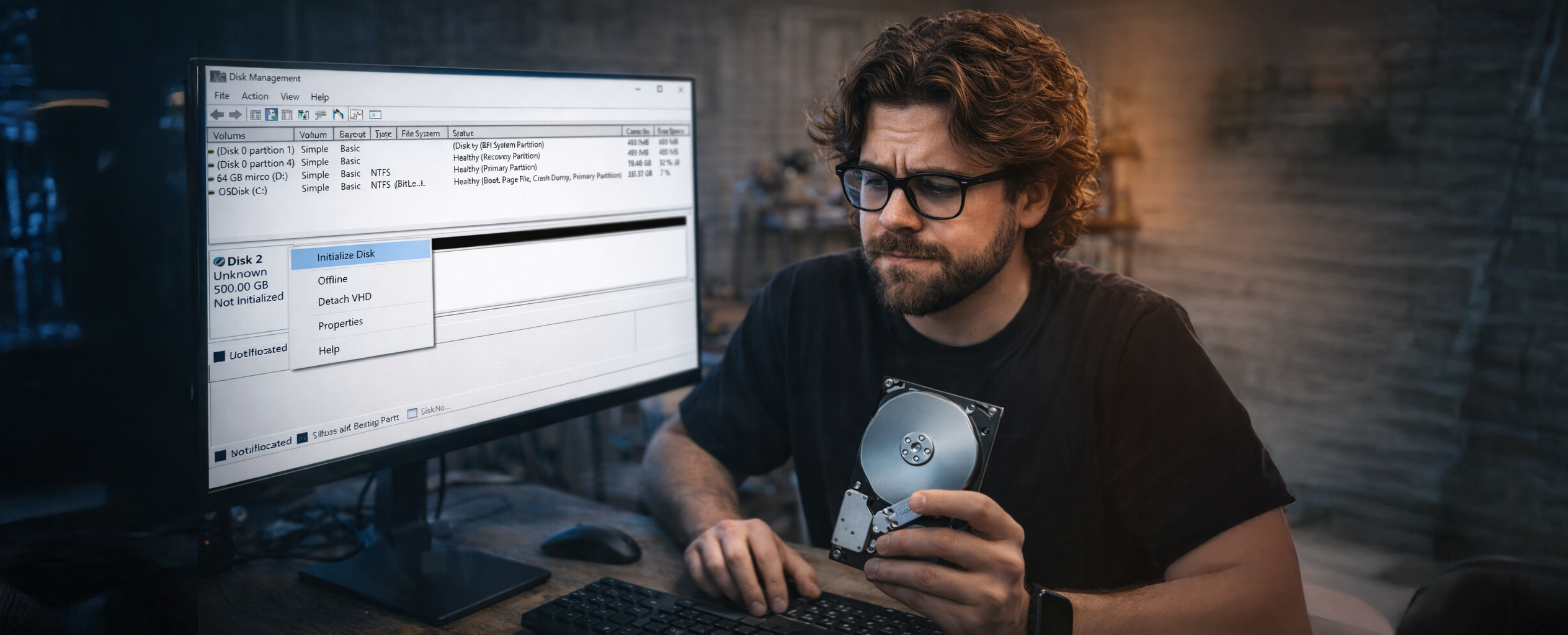
Nb : ⚠️ Attention : l’initialisation supprime généralement toute donnée existante sur un disque.
Si le disque contient des données importantes, utilise un outil de récupération avant de procéder.
Qu’est-ce que “l’initialisation” d’un disque ?
Avant d’être utilisable, un disque doit être préparé :
- une table de partition est créée
- un système de fichiers est défini
- l’espace est mis en forme
👉 Sans initialisation, Windows ne peut pas afficher ou écrire sur le disque.
Quand as-tu besoin d’initialiser un disque ?
Voici les cas les plus fréquents :
- Tu branches un disque complètement neuf
- Tu as remplacé un disque dans un PC
- Tu as effacé toutes les partitions d’un disque
- Tu veux utiliser un disque externe sur un PC pour la première fois
Si ton disque n’apparaît pas dans l’explorateur mais est visible dans le gestionnaire de disques, c’est presque toujours lié à l’absence d’initialisation.
Étape 1 — Ouvrir l’outil de gestion des disques
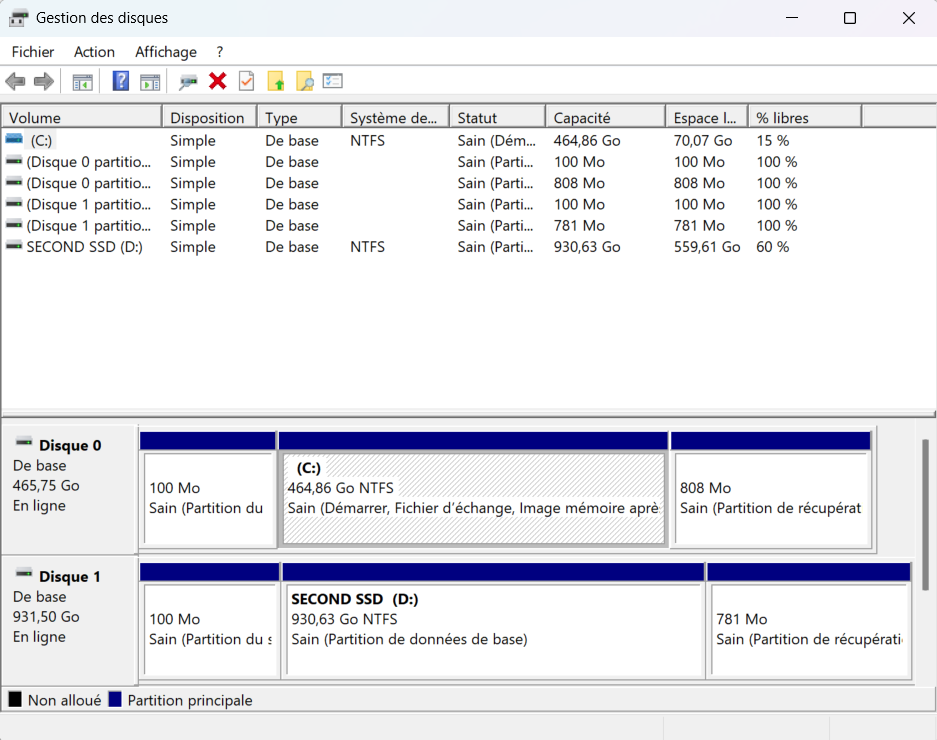
La première étape consiste à ouvrir l’outil qui te permet de voir tous les disques branchés :
- Clique droit sur le menu Démarrer
- Sélectionne Gestion des disques
- Attends quelques secondes que la liste se charge
Tu devrais voir :
- tes disques existants
- un disque marqué Non initialisé
- ou un espace Non alloué
Étape 2 — Initialiser le disque
Si un disque n’est pas encore initialisé, Windows te propose automatiquement une fenêtre “Initialiser le disque”.
Voici comment faire :
- Dans la fenêtre qui apparaît, sélectionne le disque non initialisé
-
Choisis le type de table de partition :
- MBR (Master Boot Record) → compatible avec beaucoup de systèmes, mais limité à 2 To
- GPT (GUID Partition Table) → recommandé en 2026, compatible UEFI, supporte plus de 2 To
- Clique sur OK
👉 En général, GPT est le meilleur choix pour les PC modernes, surtout si tu veux utiliser de gros disques ou des BIOS/UEFI récents.
Étape 3 — Créer une partition et formater
Une fois le disque initialisé, il apparaît comme Non alloué :
- Clique droit sur l’espace non alloué
- Sélectionne Nouveau volume simple
-
Suis l’assistant :
- taille de la partition (en général, tu gardes tout l’espace)
- lettre de lecteur
- formatage en NTFS (par défaut pour Windows)
- Donne un nom à ton disque si tu veux
- Valide
Windows formate le disque et il devient immédiatement disponible dans l’Explorateur.
MBR vs GPT : comment choisir en 2026
GPT (GUID Partition Table) est le standard moderne :
- Prise en charge de disques > 2 To
- Compatible UEFI
- Plus de partitions primaires possibles
MBR est utile si tu :
- travailles avec d’anciens systèmes (Windows antérieur à Vista)
- dois rendre le disque compatible sur très vieux PC
👉 Pour tout usage courant aujourd’hui, préférer GPT.
Initialiser un disque externe ou USB
Le processus est identique, mais parfois l’outil ne propose pas automatiquement l’initialisation.
Dans ce cas :
- Ouvre Gestion des disques
- Repère ton disque externe
- Clique droit → Initialiser
- Puis crée un volume simple et formate
💡 Assure-toi d’utiliser un bon câble et un port USB alimenté pour éviter des erreurs d’accès.
Que faire si l’option “Initialiser” ne s’affiche pas ?
Si rien ne se passe quand tu branches le disque :
- Vérifie dans Gestion des disques s’il apparaît
-
Si le disque n’est pas visible du tout, branche-le :
- sur un autre port SATA / USB
- ou dans un autre boîtier ou adaptateur
- Teste avec un autre câble
- Redémarre Windows
Si le disque reste invisible, il peut s’agir :
- d’un problème matériel avec le disque
- d’un problème d’alimentation (USB qui ne délivre pas assez)
- d’un problème de contrôleur SATA/USB
Et après l’initialisation ?
Une fois initialisé et formaté :
- Le disque est utilisable immédiatement dans l’Explorateur
- Tu peux y copier, supprimer et gérer des fichiers
-
Tu peux l’utiliser pour :
- des jeux
- des sauvegardes
- des applications lourdes
- des partitions multiples
Résoudre une erreur d’initialisation
Si Windows te renvoie un message d’erreur lors de l’initialisation :
-
Essaie un autre outil :
👉 diskpart (invite de commandes)
👉 PowerShell
👉 outils tiers reconnus (ex. MiniTool Partition Wizard)
Exemple avec diskpart :
- Ouvre l’invite de commandes en administrateur
- Tape diskpart
- Tape list disk
- Tape select disk X (remplace X par le numéro)
- Tape clean (efface toute table de partition)
- Retourne dans Gestion des disques pour réinitialiser
Erreurs communes et solutions
| Problème | Cause probable | Solution |
|---|---|---|
| Disque non visible | Port SATA/USB défectueux | Changer de port/câble |
| Pas d’option « Initialiser » | Windows ne voit pas le disque | Vérifier dans diskpart |
| Erreur de format | Problème matériel | Tester avec un autre PC/boîtier |
Ce qu’il faut retenir
Initialiser un disque dur, un SSD ou un nouveau média de stockage n’est pas compliqué, mais il y a des étapes logiques à respecter :
👉 vérifier le disque dans Gestion des disques
👉 choisir GPT pour la plupart des usages modernes
👉 créer une partition et formater
👉 utiliser des outils comme diskpart si nécessaire
Ce processus garantit que ton stockage est prêt à être utilisé sans problème.